
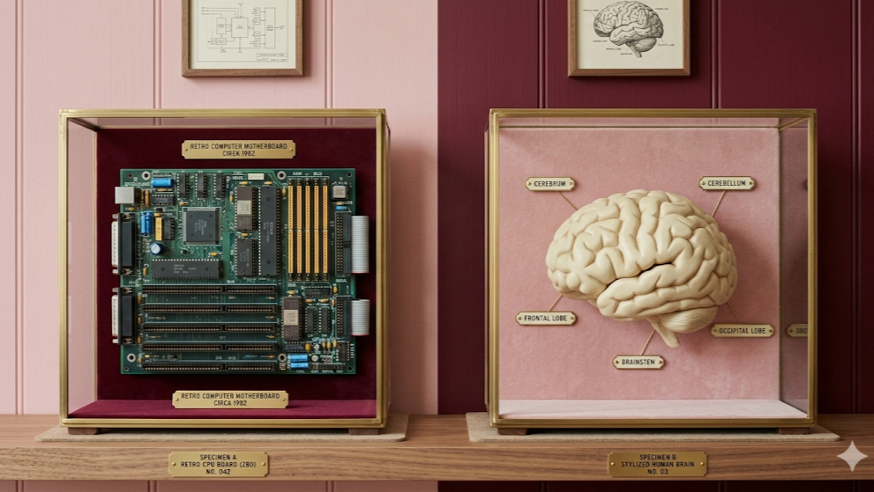
Intelligenze a confronto
Dal browser all'assistente AI, com'è cambiato il lavoro quotidiano
L'intelligenza Artificiale nel tuo computer? Ecco cosa può fare.
di Giacomo Di Noto
Suonano sempre uguali questi slogan: “Invenzione rivoluzionaria!”, “E’ arrivata la nuova era!”, “Ora tutto cambierà!”. Da una parte è vero, mai nel corso della civiltà abbiamo avuto così tanti cervelli umani lavorare nella ricerca e fare scoperte. Aggiungiamo un costante martellamento mediatico che ci rende miopi sul futuro e voilà, ogni scoperta è quella sensazionale ed è impossibile dal nostro punto di vista capire quando e dove avverrà (o è già avvenuto) il momento che tra 50 anni rappresenterà questo decennio. Ogni giorno un nuovo modello, un nuovo programma, una nuova funzionalità rinnovano la mia voglia di scoprire e mettono in discussione le modalità in cui lavoro.

E poi, pochi giorni fa, ho scoperto un sito, wtfhappened2025.com, creato e gestito da Latent Space (un popolare blog nell’ambito dell’IA ndr.) ed ispirato ad un famoso predecessore wtfhappenedin1971.com che vi invito ad esplorare. Sintetizzandone brutalmente i contenuti, apparentemente moltissimi indici economici hanno subito un rapido cambiamento proprio attorno al 1971. Nella sua versione “rispolverata” wfthappened2025 vuole provare a dimostrare che anche questo ricco 2025 che si è appena concluso potrebbe diventare un punto di inflazione storico, e perché mai? Perché come molti avvertono da anni, il mondo del lavoro sta cambiando e cominciamo a vederne i primi segnali soprattutto nei settori dove l’IA ha le sue fondamenta, informatica e automazione.
La mia prima reazione è stata: “Mmh, non credo proprio…”. Poi ho aperto Antigravity, Claude Code e mi sono messo a lavorare e mi sono subito fermato. Con che naturalezza questi strumenti sono entrati nel mio quotidiano? Un anno fa non li conoscevo nemmeno, pochi mesi fa li utilizzavo solo per programmare ed ora (assieme al browser) sono gli unici strumenti che ho attivi sul mio PC quando lavoro. Il mio mondo del lavoro è veramente cambiato e vorrei condividere con questi due strumenti per capire se avranno lo stesso effetto con la vostra quotidianità lavorativa. Incominciamo dicendo le cose importanti. Gli strumenti presentati non sono unici nel loro genere, sono presenti numerose alternative sia dei big (OpenAI et al.) che Open Source (OpenClaw et al.) ma non verranno trattate qui per motivi di tempo e mie competenze personali. Inoltre è assolutamente bene ricordarsi (ve lo ricorderò anche alla fine!) che stiamo lavorando con delle nuove tecnologie, gli errori sono dietro l’angolo quindi prima di affidare tutto il vostro PC a questi sistemi, sperimentate sperimentate e sperimentate!

Partiamo dal sistema che ormai da diversi mesi, secondo i propri sviluppatori, sta scrivendo quasi il 100% del suo stesso codice solo attraverso interazioni (prompt) con i programmatori (che difatti non scrivono letteralmente più nulla in linguaggio informatico). Claude Code è un programma che una volta scaricato funge da interfaccia tra il popolare servizio LLM Claude di Anthropic (ed i suoi super modelli Opus, Sonnet e altri…) con il vostro PC. Difatti una volta aperta l’applicazione ed esservi iscritti vi trovate davanti la seguente schermata:

In alto, al centro possiamo vedere tre modalità Chat, Cowork e Code. In tutte e tre abbiamo la possibilità di chattare con Claude ma andiamo con ordine. In questa modalità (Immagine precedente) possiamo connettere il pacchetto Google (Drive, Mail, Calendar). Sarà sufficiente aggiungerli attraverso il “+” in basso a sinistra et voilà ora possiamo comandare questi strumenti dalla nostra chat. Tra questi connettori troverete “Filesystem”, questa funzionalità già installata permette di scegliere specifiche cartelle del proprio sistema e dare accesso a Claude. Ho una cartella piena di sottocartelle e file duplicati senza senso? Chiedo a Claude di darci un’occhiata, propormi una nuova struttura e se mi piace implementarla (esempio passo passo nella sezione successiva!). Tutto attraverso la Chat. Ma attenzione nulla di nuovo, la modalità Code fa sostanzialmente la stessa cosa chiedendovi già in quale cartella ha il permesso di lavorare.

Qui possiamo scegliere anche tre diverse modalità di lavoro: 1) Ask permission (Chiedi permesso) in cui Claude ci chiederà volta per volta il permesso di compiere azioni 2) Planning in cui viene richiesto un piano prima di qualunque azione ed infine 3) Auto-Accept in cui lasciate libertà massima senza controllo dall’inizio alla fine. Sconsigliamo la terza opzione se non per semplici task che siete sicuri il sistema sia in grado di fare (i.e. li avete già provati in modalità Chiedi permesso). Proprio negli ultimi giorni di Febbraio, connessa a Claude, è stata anche lanciata la modalità in Remoto. Ora l’App mobile di Claude non solo permette di accedere a tutti i progetti e connettori come se fosse modalità Chat, se il tuo PC è acceso e connesso puoi dare comandi a Claude Code, da remoto. Ed infine la modalità Cowork, la più recente, la più potente e sicuramente quella che uso meno (per un motivo che sarà presto chiaro)

Anche in questa modalità abbiamo una chat e la possibilità di lavorare in una cartella ma in questo caso Claude viene lasciato libero di agire all’interno di una macchina virtuale, come se nel vostro PC venisse simulato un PC dove Claude ha il controllo totale, accesso al web, accesso alle cartelle, possibilità di installare e testare software di qualunque tipo. Tutto magnifico ma con la modalità Pro (circa 220€ all’anno) si raggiunge un limite di utilizzo giornaliero dopo appena un prompt. Quindi se raggiungiamo il limite giornaliero ci fermiamo? No, ci rivolgiamo alla concorrenza e nello specifico Antigravity, di Google. Questo strumento è nato come IDE (Integrated Development Environment) dunque un ambiente di sviluppo per programmatori nei quali scrivere e testare codice ma è molto di più. Dopo aver installato e definito alcuni parametri iniziali (personalmente vi invito a lasciare tutte le impostazioni predefinite) ci troviamo davanti un'interfaccia divisa in tre sezioni.

Partiamo da quella centrale dove troviamo un pulsante azzurro, “Open Folder”. Qui stiamo decidendo quale cartella, con relativi file e sottocartelle, sarà accessibile ad Antigravity. Una volta che scegliamo la cartella sulla sinistra possiamo vederne i file e le varie sottocartelle, sicuramente rispetto ad un classico explorer non abbiamo maggiore chiarezza o visione d’insieme però possiamo monitorare la situazione “dall’alto”. Sulla destra abbiamo invece la chat, il collegamento con gli agenti AI (chatbot e tools) che agiranno guidati dai nostri prompt. In questa sezione possiamo scegliere due modalità: Planning (consigliata sempre) e Fast (nessuna pianificazione, azione diretta) oltreché vari modelli tra cui Gemini 3.1, Claude Opus e Sonnet 4.6 oltreché GPT-OSS 120B. Per fare un esempio concreto ho preso in analisi il mio drive personale che ha bisogno di un po’ di ri-organizzazione. Analizziamo l’immagine sottostante:

Quello che sta comparendo ora nella sezione centrale è il file che stiamo analizzando al momento, l’Implementation Plan. L’Implementation Plan è uno di vari “artefatti” (vedi in basso a destra nell’immagine) che viene sempre generato nella modalità Planning (che di nuovo vi consigliamo sempre). Nello specifico di questo esempio dopo avere utilizzato il seguente prompt: Questa directory è il mio database personale su Google Drive. Ritengo che la gerarchia complessiva delle directory non sia ottimale (poiché è stata sviluppata nel tempo per esigenze specifiche). Aiutami a ri-organizzarla e forniscimi suggerimenti per risparmiare spazio. Proponi una nuova gerarchia e segnala duplicati o modi per ridurre/ottimizzare lo spazio. In meno di un minuto il sistema ha generato due artefatti: Implementation Plan, dove mi spiega quali passaggi intende fare per soddisfare la mia richiesta e Tasks, dove vengono elencati in ordine i vari passaggi (vecchi e futuri) come memorandum di ciò che è stato fatto e deve essere fatto. Di nuovo a noi interessa l’Implementation Plan, questo file che ovviamente viene anche prodotto in italiano se richiesto deve essere l’oggetto del vostro scrutinio. Potete revisionarlo e chiedere spiegazioni all’agente tramite chat ed assicuratevi sempre di avere chiari tutti i punti presentati. Tornando al mio esempio la gerarchia del mio drive è stata rapidamente rinfrescata in alcuni minuti. Chissà quanti utilizzi molto meno banali potreste provare? Creami un sito? Creami un programma? Gestiscimi TUTTO il PC?
Scherzi a parte queste sono delle tecnologie molto nuove e nonostante questi due sistemi presentati siano “figli” di Big Tech non significa che non possano essere dannosi e creare danni irreparabili ai nostri sistemi. Digitali e Cognitivi.
Le immagini utilizzate sono screenshot o sono state generate con Google Gemini Imagen 3.1 Nano Banana 2